



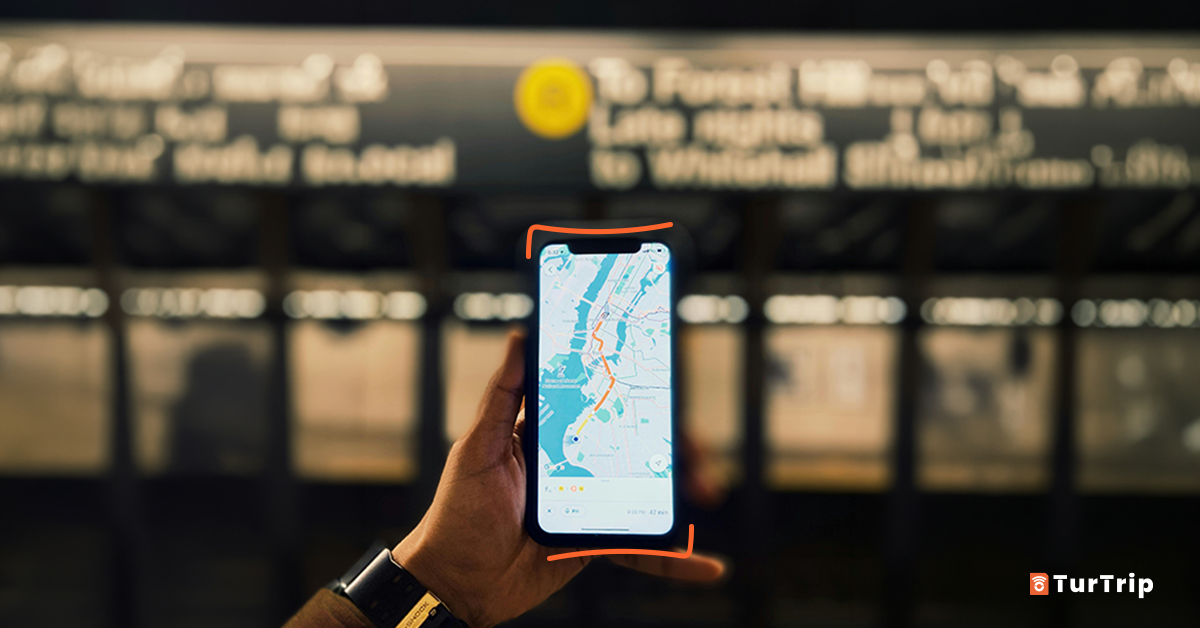
Há dois tipos de viajantes: os que aterram e já sabem como chegar ao hotel… e os que procuram desesperadamente o Wi-Fi do aeroporto, com a mala numa mão e o telemóvel na outra.
A boa notícia é que Google Maps também funciona sem internet. E não, não estamos a falar de tirar uma captura de ecrã antes do voo e confiar que o teu sentido de orientação faz o resto.
Se descarregares os mapas offline antes de sair, podes consultar ruas, procurar moradas e saber onde estás, mesmo sem dados móveis ou quando a rede desaparece na pior altura.
A internet facilita muito a vida em viagem, mas saber usar o Google Maps sem internet pode livrar-te de um belo sarilho.
O Google Maps funciona sem internet?
Sim, mas há algumas limitações que convém conhecer.
Descarrega o mapa do teu destino antes de partir e o Google Maps consegue mostrá-lo mesmo sem ligação à internet. O GPS do telemóvel também pode indicar a tua localização: não precisa de dados móveis para saber onde estás.
Assim, podes acompanhar a tua posição no mapa e confirmar que vais na direção certa, mesmo em modo de avião.
Sem internet, podes:
- Ver as ruas incluídas no mapa descarregado.
- Procurar moradas dentro dessa zona.
- Ver onde estás através do GPS do telemóvel.
- Consultar o mapa mesmo sem rede.
- Usar a navegação e receber indicações se fores de carro.
- Encontrar os locais que guardaste antes da viagem.
Mas atenção: para obteres um percurso de carro offline, todo o trajeto tem de estar dentro da zona descarregada. Descarregar só o centro da cidade não chega se o aeroporto estiver a 40 quilómetros.
Este pequeno pormenor faz toda a diferença quando acabas de aterrar, o roaming ainda não está a funcionar e o Wi-Fi do aeroporto decide fazer das suas.
Porque perderes-te até pode ter graça… até serem onze da noite, estar calor e ainda teres uma mala para arrastar.
Como descarregar mapas do Google Maps antes da viagem
Bastam alguns toques, e os passos são praticamente iguais no iPhone e no Android.
Passo a passo
- Abre a aplicação Google Maps.
- Toca na tua fotografia de perfil ou na tua inicial.
- Vai a «Mapas offline».
- Seleciona «O seu próprio mapa» ou «Selecionar o seu próprio mapa».
- Move a área de seleção e ajusta o zoom até incluir toda a zona de que precisas.
- Toca em «Transferir».
Também podes pesquisar uma cidade ou um local, abrir a respetiva ficha e tocar em «Mais» → «Transferir mapa offline».
Descarrega os mapas por Wi-Fi antes de sair. Quanto maior for a zona, mais espaço ocupa a transferência.
O Google Maps mostra o tamanho do mapa antes de o descarregares. Se tiveres pouco espaço no telemóvel, podes escolher uma zona mais pequena.
Importante: não é possível descarregar mapas em todos os países ou regiões, devido a restrições contratuais, idiomas suportados ou formatos de moradas. Para informações atualizadas, consulta a ajuda oficial do Google Maps.
O erro clássico: descarregar o centro da cidade e esquecer o aeroporto
Imagina que vais a Londres e descarregas apenas o centro. Aterras em Gatwick ou Stansted, abres o Maps… e percebes que o aeroporto e parte do caminho até ao hotel ficaram fora do mapa.
Para evitar isso, inclui:
- O aeroporto ou a estação de chegada.
- O teu alojamento.
- O trajeto aproximado entre os dois.
- As zonas que queres visitar.
- Os locais das excursões que vais fazer fora da cidade.
Vais passar por várias cidades? Descarrega um mapa para cada uma e dá-lhes nomes fáceis de reconhecer, como «Roma», «Florença» ou «Aeroporto de Roma».
O que podes fazer com o Google Maps sem internet (e o que fica limitado)
Os mapas descarregados são um excelente plano B, mas não substituem por completo uma ligação à internet.
O que funciona no Google Maps offline
|
Ver ruas, estradas e nomes de locais |
Disponível |
|
Consultar a tua localização através do GPS |
Disponível |
|
Procurar moradas no mapa descarregado |
Disponível |
|
Calcular e seguir percursos de carro |
Disponível* |
|
Receber indicações passo a passo de carro |
Disponível* |
|
Ampliar, reduzir e mover o mapa |
Disponível |
|
Ver os marcadores de locais guardados |
Disponível** |
|
Consultar o mapa com pouca rede ou uma ligação instável |
Disponível |
|
Usar o Google Maps em modo de avião |
Disponível*** |
* Desde que todo o trajeto esteja incluído no mapa descarregado.
** Os locais guardados podem aparecer, mas alguns detalhes, como horários, avaliações ou fotografias, precisam de ligação à internet.
*** Mantém a localização do telemóvel ativada para que o GPS consiga mostrar onde estás.
O que continua a precisar de internet
|
Percursos a pé |
Indisponíveis |
|
Percursos de bicicleta |
Indisponíveis |
|
Percursos e horários de transportes públicos |
Indisponíveis |
|
Trânsito, acidentes e estradas cortadas em tempo real |
Indisponíveis |
|
Percursos alternativos consoante o trânsito |
Indisponíveis |
|
Trajetos fora da zona descarregada |
Indisponíveis |
|
Pesquisa de restaurantes, lojas e outros estabelecimentos |
Informação limitada |
|
Horários, avaliações, fotografias e preços atualizados |
É preciso internet |
|
Street View e imagens atualizadas |
É preciso internet |
|
Partilha da tua localização em tempo real |
É preciso internet |
|
Descarregar ou atualizar mapas |
É preciso internet |
A Google confirma: os percursos a pé, de bicicleta e de transportes públicos, o trânsito em direto e os percursos alternativos não estão disponíveis offline. Todo o trajeto também tem de estar dentro da zona descarregada. Para saberes mais, consulta a ajuda oficial do Google Maps.
Não te esqueças: para seguires um percurso de carro sem internet, todo o trajeto tem de estar no mapa descarregado. Os mapas offline também têm validade, por isso convém verificá-los uns dias antes da viagem.
Se fores a pé, podes usar o mapa e o ponto azul do GPS para te orientares, mas o Google Maps não calcula percursos a pé nem te dá indicações de navegação a pé sem internet.
Também não vais saber se o horário do autocarro mudou, se uma rua está cortada ou se aquele restaurante que querias experimentar decidiu fechar precisamente nesse dia.
Um truque simples: guardar os locais antes de viajar
Antes de sair, guarda no Google Maps os locais de que podes precisar:
- O hotel ou apartamento.
- O aeroporto e as estações.
- Restaurantes e cafés.
- Monumentos e locais a visitar.
- Supermercados ou farmácias.
- Espaços de coworking, se fores trabalhar à distância.
- O ponto de encontro de uma excursão.
- A agência de aluguer de carros.
Cria uma lista para a viagem e organiza os locais por cidade ou por dia. Assim, encontras tudo mais facilmente quando precisares.
Para ires mais descansado, copia a morada completa do alojamento para as notas do telemóvel e tira uma captura de ecrã da reserva. Os locais guardados podem continuar a aparecer no mapa, mas as fotografias, avaliações, horários e outros detalhes atualizados precisam de internet.
Depois de doze horas de voo, vais agradecer teres pensado nisto.
Cinco coisas a confirmar antes de descolar
Já tens o mapa descarregado? Antes de partir, confirma estes cinco pontos:
- Ativa o modo de avião e abre o Google Maps. Assim, consegues confirmar que o mapa foi descarregado corretamente.
- Procura o teu alojamento. Confirma que o encontras dentro da zona guardada.
- Verifica se o aeroporto também aparece. Muitas vezes fica bem longe do centro.
- Atualiza o mapa. O Google Maps tenta atualizar automaticamente os mapas que estão a perder a validade quando o telemóvel está ligado ao Wi-Fi. Mesmo assim, vale a pena confirmar antes de sair.
- Mantém a localização ativada. Sem ela, o GPS não consegue mostrar onde estás.
Mais vale fazer uma pequena verificação agora do que descobrir o que falta quando já estás sem internet.
Quanto espaço ocupam os mapas offline?
Depende do tamanho da zona e do nível de detalhe do mapa.
O mapa de uma cidade pode ocupar algumas centenas de megabytes. Uma região inteira vai precisar de mais espaço. O Google Maps mostra o tamanho estimado antes de iniciares a transferência.
Para aproveitares melhor o espaço do telemóvel:
- Descarrega apenas as zonas que vais mesmo visitar.
- Usa uma rede Wi-Fi.
- Apaga os mapas de viagens anteriores.
- Verifica a data da última atualização antes de viajar.
- No Android, vê se podes guardar os mapas num cartão SD.
Não precisas de descarregar meio país «só para o caso». O importante é incluir os locais essenciais e todo o trajeto entre eles.
Os mapas offline têm prazo de validade?
Sim. Atualiza os mapas antes de perderem a validade para viajares com a informação mais recente.
O Google Maps tenta atualizar os mapas que estão a perder a validade quando o telemóvel está ligado ao Wi-Fi. Se os descarregaste com várias semanas de antecedência, abre «Mapas offline» uns dias antes de sair e confirma que estão todos atualizados.
Também podes atualizá-los manualmente nessa secção.
Os mapas offline são um bom plano B. A internet trata do resto.
Ter o mapa descarregado pode salvar-te se ficares sem rede, se o roaming demorar a funcionar ou se precisares de encontrar o hotel mal aterres.
Durante a viagem, vais continuar a precisar de internet para:
- Consultar os transportes públicos.
- Ver o trânsito e os imprevistos em tempo real.
- Pedir um táxi.
- Consultar as tuas reservas.
- Conversar pelo WhatsApp.
- Usar uma aplicação de tradução.
- Procurar restaurantes e horários atualizados.
- Alterar o percurso a meio do caminho.
Por isso, a melhor combinação é simples: um mapa descarregado como plano B e um eSIM com dados para aproveitares a viagem sem preocupações.
Com a TurTrip podes instalar o teu eSIM antes de viajar e ativá-lo no destino. Ficas pronto para te ligares à internet assim que aterras, com o mapa offline como apoio se a rede falhar.
Perderes-te um bocadinho de propósito? Faz parte da viagem.
Perderes-te porque o Google Maps não carrega? Já não tem tanta graça.
De quantos dados móveis precisas para viajar?
Os mapas offline ajudam-te a poupar dados. Descobre quanto consomem o Google Maps, o WhatsApp, o Instagram e as outras aplicações para escolheres um plano à tua medida, sem ficares sem dados nem pagares a mais.
Descobre de quantos GB precisasFontes consultadas: Ajuda oficial do Google Maps: descarregar áreas e navegar offline, sobre como descarregar, usar e atualizar mapas offline, e quais são as suas limitações.