



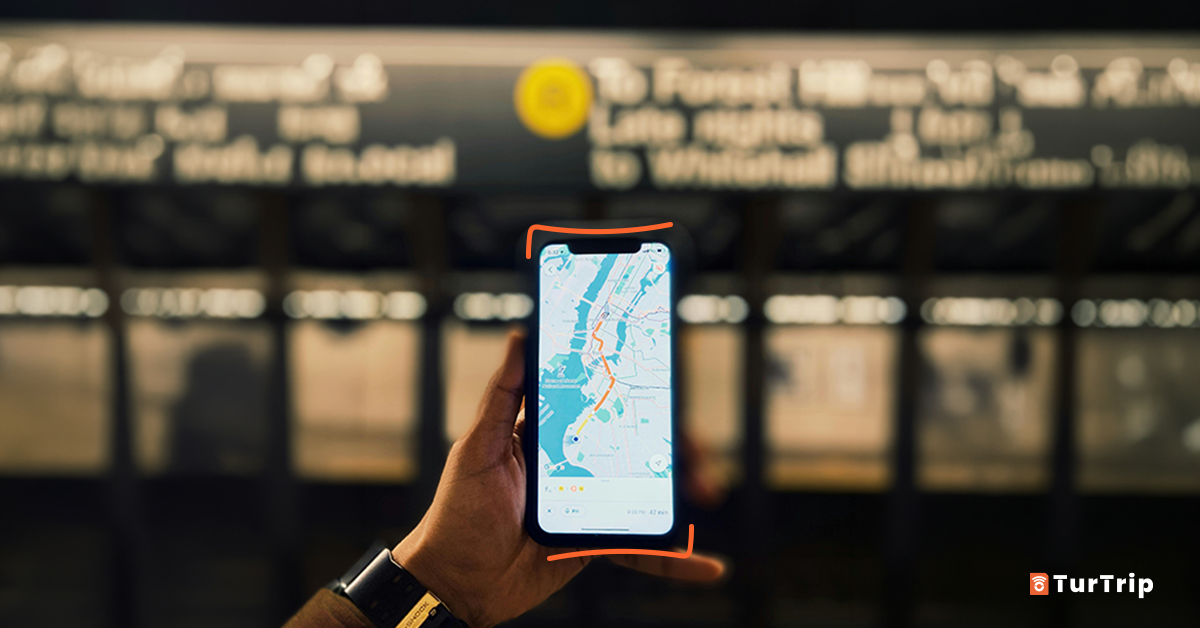
Il y a deux types de voyageurs : ceux qui savent déjà comment rejoindre leur hôtel en atterrissant… et ceux qui cherchent désespérément le Wi-Fi de l’aéroport, une valise dans une main et le téléphone dans l’autre.
La bonne nouvelle, c’est que Google Maps fonctionne aussi sans internet. Et non, on ne parle pas de faire une capture d’écran avant le vol en croisant les doigts pour que ton sens de l’orientation fasse le reste.
Si tu télécharges les plans hors connexion avant de partir, tu pourras consulter les rues, chercher une adresse et savoir où tu es, même sans données mobiles ou quand le réseau disparaît au pire moment.
Internet facilite la vie en voyage, mais savoir utiliser Google Maps hors connexion peut te sortir d’un sacré pétrin.
Google Maps fonctionne-t-il sans internet ?
Oui, avec quelques limites à connaître.
Télécharge le plan de ta destination avant de partir et Google Maps pourra l’afficher même sans connexion. Le GPS de ton téléphone pourra aussi indiquer ta position : il n’a pas besoin de données mobiles pour te localiser.
Tu pourras donc suivre ta position sur le plan et vérifier que tu vas dans la bonne direction, même en mode avion.
Sans connexion, tu peux :
- Voir les rues de la zone téléchargée.
- Chercher une adresse dans cette zone.
- Te repérer grâce au GPS de ton téléphone.
- Consulter le plan même sans réseau.
- Utiliser le guidage et obtenir un itinéraire en voiture.
- Retrouver les lieux enregistrés avant ton voyage.
Attention toutefois : pour obtenir un itinéraire en voiture hors connexion, tout le trajet doit se trouver dans la zone téléchargée. Télécharger seulement le centre-ville ne suffit pas si l’aéroport est à 40 kilomètres.
Ce petit détail change tout quand tu viens d’atterrir, que l’itinérance tarde à fonctionner et que le Wi-Fi de l’aéroport fait des siennes.
Parce que se perdre, ça peut avoir son charme… jusqu’à ce qu’il soit 23 heures, qu’il fasse chaud et qu’il reste une valise à traîner.
Comment télécharger un plan Google Maps avant de partir ?
Quelques gestes suffisent, et les étapes sont presque les mêmes sur iPhone et Android.
Les étapes à suivre
- Ouvre l’application Google Maps.
- Appuie sur ta photo de profil ou ton initiale.
- Va dans « Plans hors connexion ».
- Choisis « Votre propre plan » ou « Sélectionner votre propre plan ».
- Déplace le cadre et ajuste le zoom pour couvrir toute la zone dont tu as besoin.
- Appuie sur « Télécharger ».
Tu peux aussi rechercher une ville ou un lieu, ouvrir sa fiche et appuyer sur « Plus » → « Télécharger le plan hors connexion ».
Télécharge tes plans en Wi-Fi avant de partir. Plus la zone est grande, plus le téléchargement prend de place.
Google Maps indique la taille du plan avant le téléchargement. Si ton téléphone manque d’espace, tu peux donc réduire la zone.
À savoir : le téléchargement de plans n’est pas disponible dans tous les pays ou régions, notamment pour des raisons contractuelles, de langues prises en charge ou de formats d’adresses. Pour les informations à jour, consulte l’aide officielle de Google Maps.
L’erreur classique : télécharger le centre-ville et oublier l’aéroport
Imagine : tu pars à Londres et tu télécharges le centre-ville. Tu atterris à Gatwick ou à Stansted, tu ouvres Maps… et tu réalises que l’aéroport et une partie du trajet vers ton hôtel sont hors du plan.
Pour éviter ça, pense à inclure :
- L’aéroport ou la gare d’arrivée.
- Ton hébergement.
- Le trajet approximatif entre les deux.
- Les quartiers que tu comptes visiter.
- Les endroits où tu prévois une excursion hors de la ville.
Tu visites plusieurs villes ? Télécharge un plan pour chacune et donne-leur des noms faciles à reconnaître, comme « Rome », « Florence » ou « Aéroport de Rome ».
Ce que tu peux faire avec Google Maps hors connexion (et ce qui reste limité)
Les plans téléchargés sont un excellent plan B, mais ils ne remplacent pas complètement une connexion internet.
Ce qui fonctionne avec Google Maps hors connexion
|
Consulter les rues, les routes et les noms de lieux |
Disponible |
|
Voir ta position grâce au GPS |
Disponible |
|
Chercher une adresse dans le plan téléchargé |
Disponible |
|
Calculer et suivre un itinéraire en voiture |
Disponible* |
|
Obtenir un guidage étape par étape en voiture |
Disponible* |
|
Zoomer, dézoomer et déplacer le plan |
Disponible |
|
Voir les repères des lieux déjà enregistrés |
Disponible** |
|
Consulter le plan avec peu de réseau ou une connexion instable |
Disponible |
|
Utiliser Google Maps en mode avion |
Disponible*** |
* À condition que tout le trajet se trouve dans le plan téléchargé.
** Les lieux enregistrés peuvent apparaître, mais certains détails, comme les horaires, les avis ou les photos, nécessitent une connexion.
*** Garde la localisation de ton téléphone activée pour que le GPS puisse indiquer ta position.
Ce qui nécessite encore une connexion internet
|
Itinéraires à pied |
Indisponibles |
|
Itinéraires à vélo |
Indisponibles |
|
Itinéraires et horaires des transports en commun |
Indisponibles |
|
Trafic, accidents et routes fermées en temps réel |
Indisponibles |
|
Itinéraires alternatifs selon le trafic |
Indisponibles |
|
Trajets en dehors de la zone téléchargée |
Indisponibles |
|
Recherche de restaurants, de commerces et d’autres établissements |
Informations limitées |
|
Horaires, avis, photos et prix à jour |
Connexion nécessaire |
|
Street View et images à jour |
Connexion nécessaire |
|
Partage de ta position en temps réel |
Connexion nécessaire |
|
Téléchargement ou mise à jour des plans |
Connexion nécessaire |
Google le confirme : les itinéraires à pied, à vélo et en transports en commun, le trafic en direct et les itinéraires alternatifs ne sont pas disponibles hors connexion. Tout ton trajet doit aussi se trouver dans la zone téléchargée. Pour en savoir plus, consulte l’aide officielle de Google Maps.
À retenir : pour le guidage en voiture sans internet, tout le trajet doit être couvert par le plan téléchargé. Les plans hors connexion expirent aussi : pense à les vérifier quelques jours avant le départ.
À pied, tu peux donc utiliser le plan et le point bleu du GPS pour te repérer, mais Google Maps ne pourra ni calculer ton itinéraire à pied ni te guider hors connexion.
Tu ne sauras pas non plus si les horaires du bus ont changé, si une rue est fermée ou si le restaurant qui te faisait envie a justement choisi ce jour-là pour faire relâche.
Le bon réflexe : enregistrer tes adresses avant le départ
Avant de partir, enregistre dans Google Maps les lieux dont tu pourrais avoir besoin :
- Ton hôtel ou ton appartement.
- L’aéroport et les gares.
- Les restaurants et les cafés.
- Les monuments et les sites à visiter.
- Les supermarchés ou les pharmacies.
- Les espaces de coworking, si tu comptes télétravailler.
- Le point de rendez-vous d’une excursion.
- L’agence de location de voitures.
Crée une liste pour ton voyage et organise tes adresses par ville ou par jour. Tu les retrouveras plus facilement au bon moment.
Pour partir l’esprit tranquille, copie aussi l’adresse exacte de ton hébergement dans les notes de ton téléphone et fais une capture d’écran de ta réservation. Les lieux enregistrés peuvent encore apparaître sur le plan, mais les photos, les avis, les horaires et les autres informations à jour nécessitent une connexion.
Après douze heures de vol, tu seras bien content d’y avoir pensé.
Cinq vérifications avant le décollage
Une fois ton plan téléchargé, prends un moment pour vérifier ces cinq points :
- Active le mode avion et ouvre Google Maps. Tu pourras ainsi vérifier que le plan a bien été téléchargé.
- Cherche ton hébergement. Vérifie que tu le retrouves dans la zone enregistrée.
- Vérifie que l’aéroport figure aussi sur le plan. Il est souvent assez loin du centre-ville.
- Mets le plan à jour. Google Maps essaie de mettre à jour automatiquement les plans qui vont expirer lorsque ton téléphone est connecté au Wi-Fi. Mieux vaut quand même vérifier avant de partir.
- Garde la localisation activée. Sans elle, le GPS ne pourra pas indiquer ta position.
Une petite vérification maintenant t’évitera de découvrir un oubli une fois hors connexion.
Combien de place prennent les plans hors connexion ?
Tout dépend de la taille de la zone et du niveau de détail du plan.
Le plan d’une ville peut occuper quelques centaines de mégaoctets. Une région entière demandera davantage d’espace. Google Maps affiche la taille estimée avant le téléchargement.
Pour gérer l’espace sur ton téléphone :
- Télécharge seulement les zones que tu vas vraiment visiter.
- Utilise le Wi-Fi.
- Supprime les plans de tes anciens voyages.
- Vérifie la date de mise à jour avant de partir.
- Sur Android, regarde si tu peux enregistrer les plans sur une carte SD.
Inutile de télécharger la moitié du pays « au cas où ». L’essentiel, c’est de couvrir les lieux importants et tout le trajet entre eux.
Les plans hors connexion expirent-ils ?
Oui. Mets tes plans à jour avant leur expiration pour partir avec les informations les plus récentes.
Google Maps essaie de mettre à jour les plans qui vont expirer lorsque ton téléphone est connecté au Wi-Fi. Si tu les as téléchargés plusieurs semaines à l’avance, ouvre « Plans hors connexion » quelques jours avant de partir et vérifie qu’ils sont tous à jour.
Tu peux aussi les mettre à jour manuellement depuis cette rubrique.
Les plans hors connexion te dépannent. Internet fait le reste.
Un plan téléchargé peut te sauver la mise si tu perds le réseau, si l’itinérance tarde à fonctionner ou si tu dois trouver ton hôtel dès l’atterrissage.
Pendant ton voyage, tu auras encore besoin d’internet pour :
- Consulter les transports en commun.
- Voir le trafic et les perturbations en temps réel.
- Commander un taxi.
- Vérifier tes réservations.
- Discuter sur WhatsApp.
- Utiliser une application de traduction.
- Trouver des restaurants et leurs horaires à jour.
- Modifier ton itinéraire en cours de route.
La bonne combinaison est donc toute simple : un plan téléchargé en secours et une eSIM avec des données pour profiter de ton voyage l’esprit tranquille.
Avec TurTrip tu peux installer ton eSIM avant le départ et l’activer à destination. Tu seras prêt à te connecter dès l’atterrissage, avec ton plan hors connexion en secours si le réseau te lâche.
Se perdre un peu pour le plaisir ? Ça fait partie du voyage.
Se perdre parce que Google Maps refuse de charger ? C’est tout de suite moins drôle.
De combien de données mobiles as-tu besoin en voyage ?
Les plans hors connexion t’aident à économiser tes données. Découvre maintenant combien en consomment Google Maps, WhatsApp, Instagram et tes autres applis pour choisir un forfait adapté, sans tomber à court ni payer trop cher.
Découvre combien de Go il te fautSources consultées : Aide officielle Google Maps : télécharger des zones et naviguer hors connexion, sur le téléchargement, l’utilisation, les limites et la mise à jour des cartes hors connexion.