



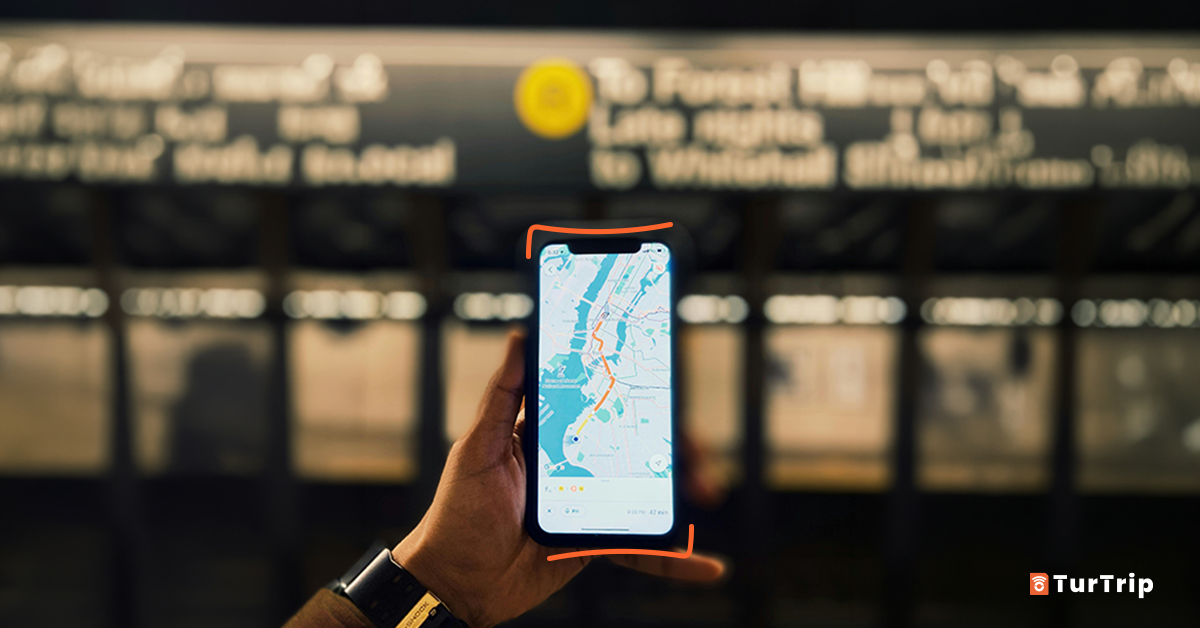
Hay dos tipos de viajeros: los que aterrizan y saben perfectamente cómo llegar al hotel… y los que desbloquean el móvil en mitad del aeropuerto buscando desesperadamente una red wifi.
La buena noticia es que Google Maps puede funcionar sin internet. Y no, no hablamos de hacer una captura de pantalla antes del vuelo y confiar ciegamente en tu sentido de la orientación.
Si descargas los mapas sin conexión antes de salir, podrás consultar calles, localizar direcciones y saber dónde estás incluso cuando no tengas datos móviles o la cobertura desaparezca justo cuando más la necesitas.
Porque internet hace que viajar sea mucho más fácil, pero saber utilizar Google Maps sin conexión puede sacarte de más de un apuro.
¿Google Maps funciona sin internet?
Sí, aunque con algunas limitaciones importantes.
Si descargas previamente una ciudad o una zona, Google Maps podrá mostrarte el mapa aunque tu móvil no tenga conexión. Además, el GPS del teléfono seguirá indicando tu ubicación, porque no necesita datos móviles para localizarte.
Eso significa que podrás ver cómo avanzas por el mapa y comprobar si vas en la dirección correcta, incluso cuando estés en modo avión.
Sin conexión podrás:
- Ver las calles incluidas en el mapa descargado.
- Consultar direcciones dentro de esa zona.
- Localizarte mediante el GPS del móvil.
- Acceder al mapa aunque no tengas cobertura.
- Utilizar la navegación y recibir indicaciones si viajas en coche.
- Reconocer lugares que hayas guardado previamente.
Eso sí: para calcular una ruta en coche, todo el recorrido debe encontrarse dentro de la zona que hayas descargado. No basta con descargar únicamente el centro de la ciudad si el aeropuerto está a 40 kilómetros.
Este pequeño detalle puede marcar la diferencia cuando acabas de aterrizar, el roaming todavía no se ha activado o el wifi del aeropuerto funciona a ratos.
Porque perderte puede tener su gracia… hasta que llevas una maleta, hace calor y son las once de la noche.
¿Cómo descargar mapas offline antes del viaje?
El proceso es muy sencillo y prácticamente igual en iPhone y Android.
Paso a paso
- Abre la aplicación de Google Maps.
- Pulsa tu foto de perfil o tu inicial.
- Entra en “Mapas sin conexión”.
- Selecciona “Tu propio mapa” o “Selecciona tu propio mapa”.
- Mueve y amplía el recuadro hasta incluir toda la zona que necesitas.
- Pulsa “Descargar”.
También puedes buscar directamente una ciudad o un lugar, abrir su ficha y pulsar “Más” → “Descargar mapa sin conexión”.
Hazlo conectado a una red wifi antes de salir, ya que el tamaño de la descarga dependerá de la extensión seleccionada.
Google Maps muestra cuánto espacio ocupará el mapa antes de descargarlo, así que podrás ajustar la zona si tienes poco almacenamiento disponible.
Importante: la descarga de mapas no está disponible en todos los países o regiones debido a restricciones contractuales, compatibilidad de idiomas o formatos de direcciones. Puedes consultar la información actualizada en la Ayuda oficial de Google Maps.
El error más común: descargar solo el centro de la ciudad
Imagina que vas a viajar a Londres y descargas únicamente el centro. Al aterrizar en Gatwick o Stansted descubres que el aeropuerto y parte del trayecto hasta tu alojamiento han quedado fuera del mapa.
Para evitarlo, asegúrate de incluir:
- El aeropuerto o la estación de llegada.
- Tu alojamiento.
- El recorrido aproximado entre ambos.
- Las zonas que tienes previsto visitar.
- Cualquier excursión que quede fuera de la ciudad.
Si vas a recorrer varias ciudades, es mejor descargar un mapa para cada una y ponerles nombres claros, como “Roma”, “Florencia” o “Aeropuerto de Roma”.
Qué puedes hacer con Google Maps sin internet (y qué no)
Los mapas descargados son un excelente plan B, pero no sustituyen completamente a una conexión a internet.
Lo que SÍ funciona sin internet
|
Ver calles, carreteras y nombres de lugares |
Disponible |
|
Consultar tu ubicación mediante el GPS |
Disponible |
|
Buscar direcciones dentro del mapa descargado |
Disponible |
|
Navegar y calcular rutas en coche |
Disponible* |
|
Recibir indicaciones paso a paso en coche |
Disponible* |
|
Ampliar, reducir y desplazarte por el mapa |
Disponible |
|
Ver los marcadores de lugares guardados previamente |
Disponible** |
|
Utilizar el mapa con poca cobertura o una conexión inestable |
Disponible |
|
Utilizar Google Maps en modo avión |
Disponible*** |
* Siempre que todo el recorrido esté incluido dentro del mapa descargado.
** Podrás ver los lugares guardados, pero algunos detalles como horarios, reseñas o fotografías necesitarán conexión.
*** Debes mantener activada la ubicación del móvil para que el GPS pueda mostrarte dónde estás.
Lo que NO funciona igual sin conexión
|
Rutas a pie |
No disponibles |
|
Rutas en bicicleta |
No disponibles |
|
Rutas y horarios de transporte público |
No disponibles |
|
Tráfico, accidentes y cortes en tiempo real |
No disponibles |
|
Rutas alternativas según el tráfico |
No disponibles |
|
Trayectos que salen de la zona descargada |
No disponibles |
|
Búsqueda de restaurantes, tiendas y otros establecimientos |
Información limitada |
|
Horarios, reseñas, fotografías y precios actualizados |
Requieren conexión |
|
Street View e imágenes actualizadas |
Requieren conexión |
|
Compartir tu ubicación en tiempo real |
Requiere conexión |
|
Descargar o actualizar mapas |
Requiere conexión |
Google confirma que sin conexión no están disponibles las rutas a pie, en bicicleta o transporte público, ni el tráfico y las rutas alternativas; además, exige que todo el trayecto esté dentro de la zona descargada. Ayuda oficial de Google Maps.
Ten en cuenta: para navegar en coche sin internet, todo el recorrido debe estar incluido dentro del mapa descargado. Además, los mapas offline caducan y deben actualizarse periódicamente, por lo que conviene revisarlos unos días antes del viaje.
Por tanto, si vas caminando, podrás utilizar el mapa y el punto azul del GPS para orientarte, pero Google Maps no calculará ni te irá indicando una ruta a pie sin conexión.
Tampoco podrás saber si ha cambiado el horario de un autobús, si hay una calle cortada o si ese restaurante que habías guardado ha decidido cerrar justo ese día.
El truco que casi nadie usa: guardar sitios antes de viajar
Antes de salir, guarda en Google Maps todos los lugares que puedas necesitar:
- El hotel o apartamento.
- El aeropuerto y las estaciones.
- Restaurantes y cafeterías.
- Monumentos y lugares turísticos.
- Supermercados o farmacias.
- Coworkings, si vas a teletrabajar.
- El punto de encuentro de una excursión.
- La oficina de alquiler de coches.
Puedes crear una lista específica para el viaje y ordenar todos los lugares por ciudades o días.
Como medida adicional, copia la dirección exacta de tu alojamiento en la aplicación de notas del móvil y haz una captura de pantalla de la reserva. Los sitios guardados pueden seguir apareciendo en el mapa, pero las fotografías, reseñas, horarios y otros detalles actualizados necesitan conexión.
Tu yo del futuro agradecerá esta pequeña precaución cuando aterrice después de doce horas de vuelo.
Cinco cosas que deberías comprobar antes de despegar
Descargar el mapa es solo el primer paso. Antes de comenzar el viaje:
- Activa el modo avión y abre Google Maps. Así podrás comprobar que el mapa se ha descargado correctamente.
- Busca tu alojamiento. Asegúrate de que puedes localizarlo dentro de la zona guardada.
- Comprueba que el aeropuerto también aparece. Muchas veces queda bastante lejos del centro.
- Actualiza el mapa. Google Maps intenta actualizar automáticamente los mapas próximos a caducar cuando el móvil está conectado a una red wifi, pero conviene revisarlo antes de salir.
- Lleva la ubicación activada. Sin ella, el GPS no podrá mostrarte dónde estás.
Esta prueba tarda menos de un minuto y evita descubrir el problema cuando ya no tienes conexión.
¿Cuánto espacio ocupan los mapas sin conexión?
Depende del tamaño y del nivel de detalle de la zona seleccionada.
Una ciudad puede ocupar unos pocos cientos de megabytes, mientras que una región extensa necesitará bastante más almacenamiento. La propia aplicación te mostrará el tamaño aproximado antes de iniciar la descarga.
Para gestionar mejor el espacio del móvil:
- Descarga únicamente las zonas que realmente vas a visitar.
- Utiliza una red wifi.
- Elimina mapas de viajes anteriores.
- Revisa la fecha de actualización antes de viajar.
- En Android, comprueba si puedes guardarlos en una tarjeta SD.
No necesitas descargar medio país “por si acaso”. Lo importante es que estén incluidos los puntos clave y el recorrido completo entre ellos.
¿Los mapas sin conexión caducan?
Sí. Los mapas descargados deben actualizarse antes de que caduquen para conservar la información más reciente.
Cuando queda poco tiempo para su vencimiento y el móvil está conectado a una red wifi, Google Maps intenta actualizarlos automáticamente. Aun así, si preparaste el viaje con mucha antelación, entra en “Mapas sin conexión” unos días antes de salir y comprueba que todos están actualizados.
También podrás actualizarlos manualmente desde ese mismo apartado.
Google Maps offline es un plan B, no un sustituto de internet
Llevar el mapa descargado puede salvarte si pierdes la cobertura, el roaming tarda en funcionar o necesitas orientarte nada más aterrizar.
Pero durante el viaje seguirás necesitando internet para:
- Consultar el transporte público.
- Ver el tráfico y las incidencias en tiempo real.
- Pedir un taxi.
- Comprobar reservas.
- Hablar por WhatsApp.
- Utilizar el traductor.
- Buscar restaurantes y horarios actualizados.
- Cambiar una ruta sobre la marcha.
Por eso, la mejor combinación es sencilla: lleva el mapa descargado como plan B y una eSIM con datos para moverte con tranquilidad desde el primer minuto.
Con TurTrip puedes instalar tu eSIM antes de viajar y activarla cuando llegues a tu destino. Así tendrás conexión nada más aterrizar y, si en algún momento falla la cobertura, tu mapa sin conexión seguirá ahí para ayudarte.
Porque perderte por gusto forma parte del viaje.
Perderte porque Google Maps no carga… bastante menos.
¿Sabes cuántos datos necesitas realmente para viajar?
Descargar tus mapas te ayudará a ahorrar datos. Ahora descubre cuánto consumen Google Maps, WhatsApp, Instagram y otras aplicaciones para elegir un plan sin quedarte corto ni pagar de más.
Calcula cuántos GB necesitasFuentes consultadas: Ayuda oficial de Google Maps: descargar zonas y navegar sin conexión, sobre descarga, uso, limitaciones y actualización de mapas sin conexión.